Power BI
Mawidabp expone un endpoint Web para que Power BI (u otras herramientas de BI) consuman los datos de hallazgos y seguimiento y construyan tableros propios. Esta guía describe cómo obtener las credenciales desde Mawidabp y cómo configurarlas en Power BI Desktop.
Qué datos se exponen
El endpoint actual devuelve el listado de hallazgos (observaciones y oportunidades) con sus metadatos:
- Código, título, descripción.
- Estado, riesgo, prioridad.
- Fechas clave (origen, compromiso, cierre).
- Auditores y auditados responsables.
- Informe y proyecto asociados.
- Etiquetas.
Pensar el endpoint como una lista tabular: cada fila es un hallazgo y cada columna una propiedad. Power BI la transforma y la relaciona con otras fuentes.
Pre-requisitos
- Power BI Desktop instalado.
- Un usuario de Mawidabp con perfil que habilite ver el token de hallazgos. El perfil debe tener configurado el privilegio correspondiente (ver más abajo).
Configurar el perfil para exponer el token
Para que un usuario pueda ver el token de autorización desde Mawidabp, su perfil debe habilitarlo explícitamente:
- Administración → Seguridad → Perfiles y privilegios.
- Editar el perfil del usuario que va a usar Power BI.
- Habilitar el privilegio de lectura sobre el módulo Seguimiento y el acceso al token de hallazgos.
- Guardar.
Si no tienes acceso al perfil, pide al administrador que lo habilite.
Obtener URL y token desde Mawidabp
- Ingresar a Mawidabp con el usuario habilitado.
- Seguimiento → Hallazgos.
- Buscar la sección Enlace (en los filtros o el panel lateral, según la versión).
- Copiar:
- La URL del endpoint.
- El Token de autorización.
El token es sensible: no lo compartas ni lo subas a un repositorio. Si se compromete, pedir a soporte que lo revoque.
Configurar la conexión en Power BI
1. Abrir Power BI Desktop y agregar fuente
- Pestaña Inicio → Obtener datos.
- Buscar Web y seleccionarlo.
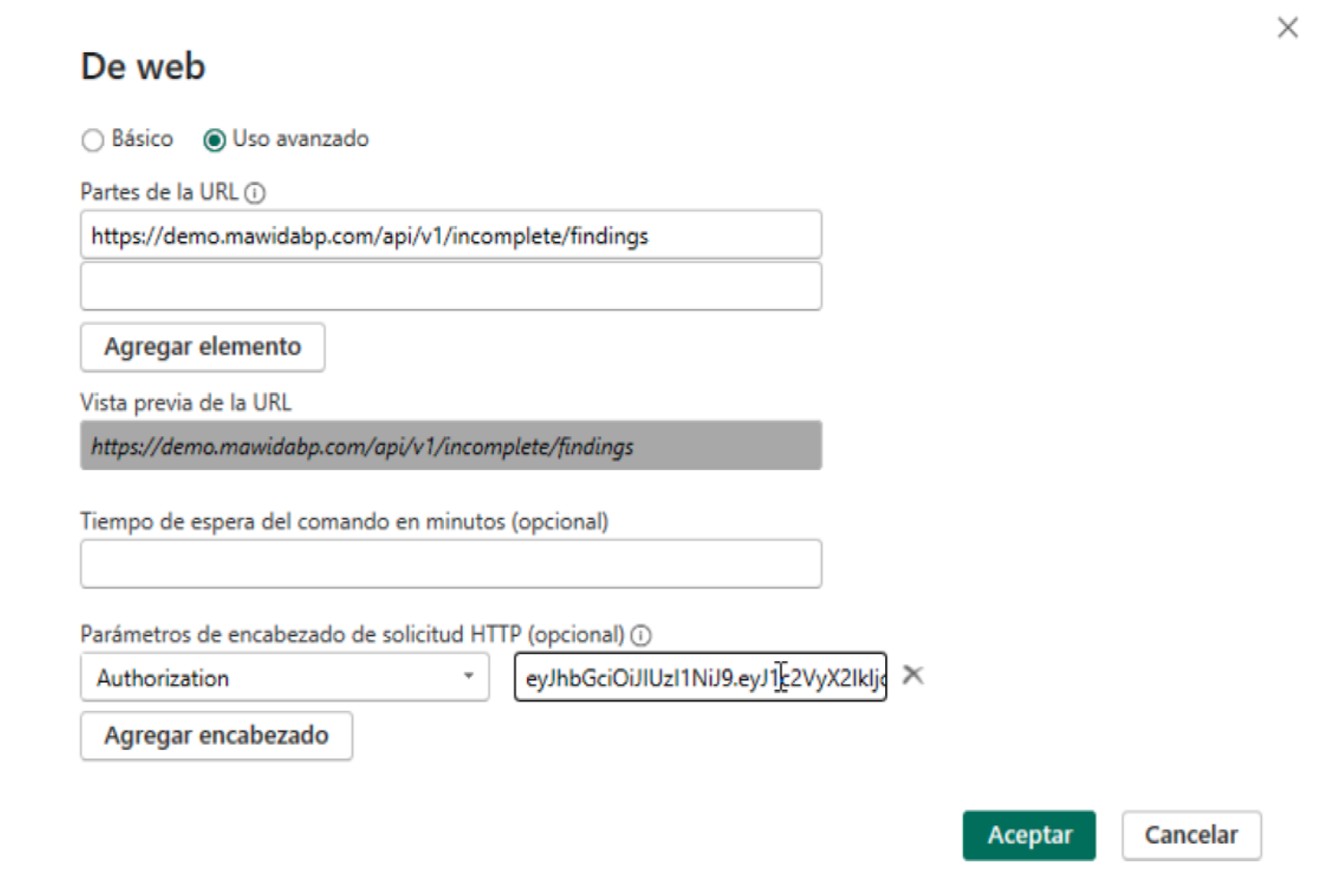
2. Configurar la conexión Web
- En la ventana de configuración, elegir Avanzada.
- URL: pegar la URL que copiaste de Mawidabp.
- Agregar un encabezado HTTP:
- Nombre del encabezado:
Authorization - Valor:
Bearer <token>(reemplazando<token>por el valor copiado).
- Nombre del encabezado:
- Aceptar.
Power BI carga los datos. A partir de acá es Power BI estándar: aplicar transformaciones, crear relaciones con otras fuentes y armar las visualizaciones.
Actualización automática
Para que el dataset se actualice periódicamente:
- Si el reporte está publicado en Power BI Service, configurar Actualización programada (Schedule refresh) con las credenciales del encabezado almacenadas.
- Asegurarse de que el token no expire; si se regenera, hay que actualizarlo en Power BI Service también.
Ejemplos de reportes útiles
Con los datos de hallazgos puedes construir:
- Tablero de pendientes por responsable — barras con la cantidad de observaciones abiertas por auditado.
- Evolución temporal de hallazgos — línea con hallazgos abiertos por mes, separados por estado.
- Mapa de calor de riesgo — matriz de unidad de negocio × riesgo × cantidad.
- Cumplimiento de plazos — porcentaje de hallazgos cerrados dentro de la fecha comprometida, por unidad.
- Tiempo promedio de resolución — días promedio entre "Notificar" e "Implementada/Auditada".
Solución de problemas
"No se pudo conectar al servidor": verificar que la URL sea accesible desde la red donde corre Power BI. Si Mawidabp está en una red privada, puede hacer falta un Gateway de datos.
"401 Unauthorized": el token está mal copiado o expiró. Regenerarlo desde Mawidabp.
"403 Forbidden": el usuario asociado al token no tiene permisos para ver el módulo de Seguimiento o el acceso al token. Revisar el perfil.
Faltan columnas que esperabas: el endpoint devuelve un subconjunto definido de campos. Si necesitas otros, abre un pedido a soporte.
Soporte
Ante cualquier duda, escribe a soporte@mawidabp.com.