Google Workspace
Esta guía configura el inicio de sesión único (SSO) entre Google Workspace y Mawidabp usando SAML 2.0. Los usuarios se autentican con su cuenta corporativa de Google y sus perfiles de Mawidabp se derivan de las unidades organizativas o grupos definidos en Workspace.
Pre-requisitos
- Acceso como administrador a la consola de Google Workspace.
- Administrador en Mawidabp.
- URLs y metadatos del proveedor de servicio (SP) que te provee el equipo de Mawidabp — si no los tienes, escribe a soporte@mawidabp.com.
Parte 1 — Configuración en Google Workspace
1. Agregar una nueva app SAML
- Ingresar a admin.google.com.
- Apps → Apps web y móviles → Agregar aplicación → Agregar aplicación personalizada SAML.
2. Datos básicos de la aplicación
- Nombre:
Mawida BP(o el que prefieras). - Subir un ícono (opcional).
- Continuar.
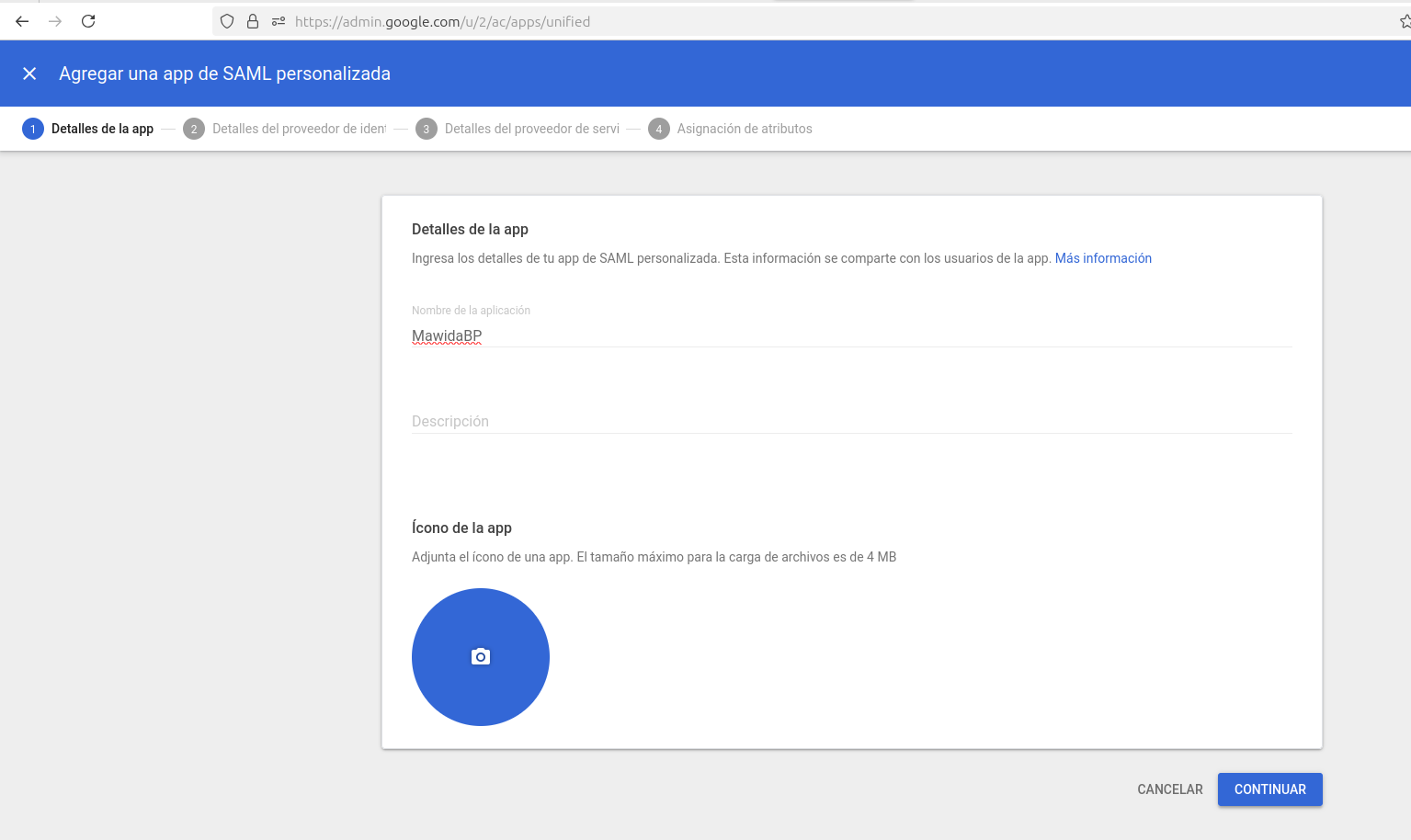
3. Detalles del proveedor de identidad (IdP)
Google muestra los datos de tu IdP. Copia:
- URL de inicio de sesión único (SSO).
- ID de entidad.
- Certificado de firma.
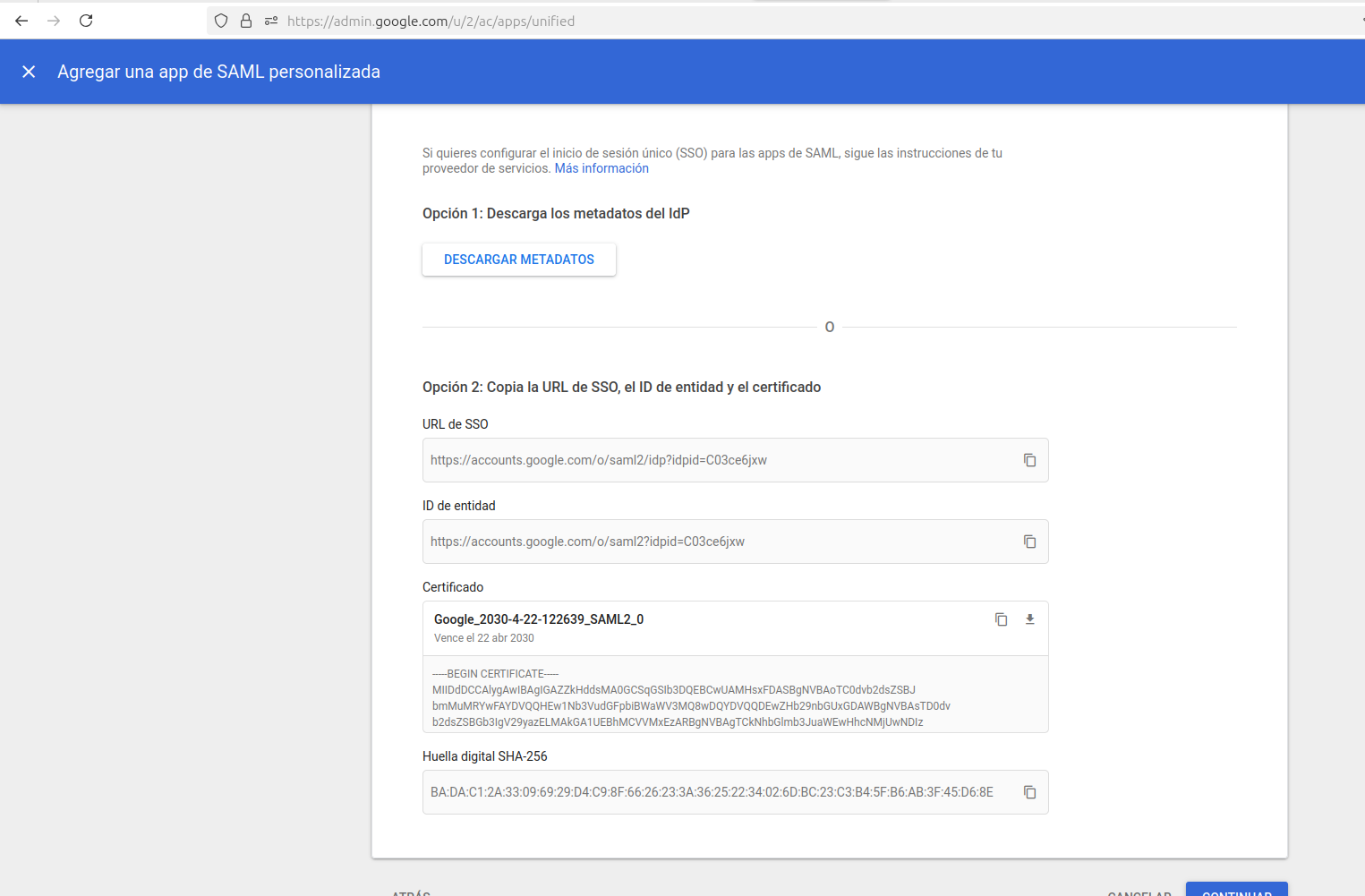
Estos datos se envían al equipo de Mawidabp a soporte@mawidabp.com para que complete la configuración del lado del servicio.
Hacer clic en Continuar.
4. Detalles del proveedor de servicio (SP)
Ingresa los valores que te provee Mawidabp:
- ACS URL (URL del consumidor de aserciones).
- Entity ID.
- Método de nombre: Correo principal (recomendado).
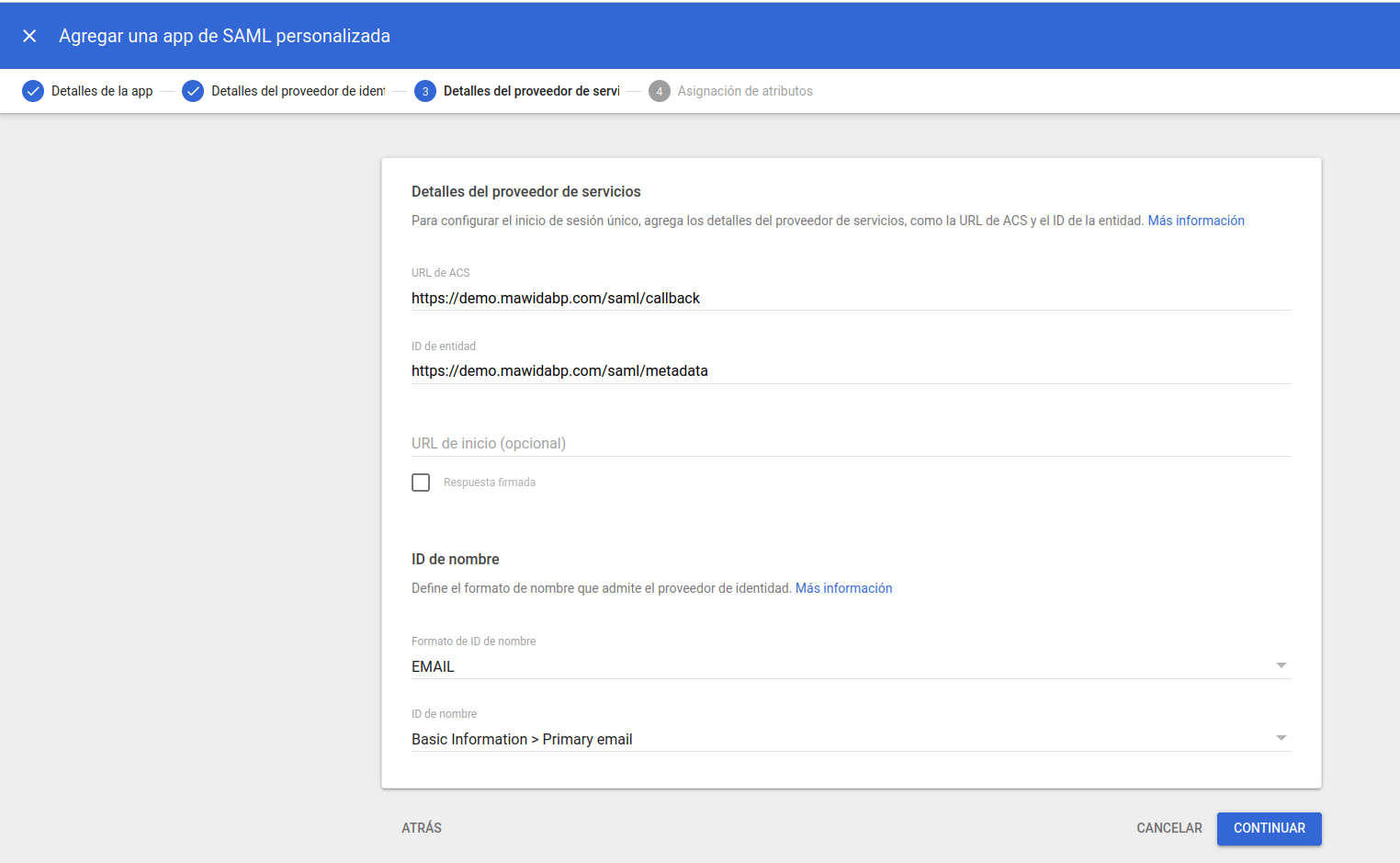
Continuar.
5. Asignación de atributos
Asignar los atributos con los que Mawidabp va a identificar al usuario:
| Atributo en la app (Mawidabp) | Valor del usuario (Google) |
|---|---|
| Primary email | |
| First Name | firstname |
| Last Name | lastname |
| Primary email | Username |
Guardar y continuar.
6. Revisar y finalizar
Revisar que toda la información esté correcta y hacer clic en Finalizar.
7. Asignar usuarios
- En el listado de apps, seleccionar Mawida BP.
- Asignar usuarios u organizaciones.
- Elegir las unidades organizativas o usuarios que tendrán acceso.
- Activar el acceso.
Parte 2 — Configuración en Mawidabp
1. Crear los perfiles
- Administración → Seguridad → Perfiles y privilegios → Nuevo (o editar uno existente).
- Completar:
- Perfil: nombre descriptivo.
- Tipo de perfil: auditor, supervisor, gerente, etc.
- Identificador: el nombre del grupo asignado en Google Workspace.
- Marcar los privilegios por módulo.
2. Editar la organización
- Administración → Gestión → elegir la organización.
- En la sección SAML, completar los campos con los datos del IdP (URL SSO, ID de entidad, certificado).
- Actualizar organización.
Probar el inicio de sesión
- Cerrar sesión en Mawidabp.
- Ingresar con la cuenta de Google asignada.
- El flujo redirige a Google, valida y vuelve a Mawidabp con el usuario dentro.
Solución de problemas
"Usuario no encontrado" tras iniciar sesión con Google: verificar que la asignación de atributos incluya Primary email tanto en Primary email como en Username.
El certificado no funciona: re-copiar el certificado desde Google y pegarlo entero; suele fallar cuando se corta alguna línea al copiarlo.
El grupo de Google no coincide con el perfil de Mawidabp: confirmar que el Identificador del perfil en Mawidabp sea exactamente el nombre del grupo en Google (distingue mayúsculas y minúsculas).
Soporte
Ante cualquier duda durante la configuración, escribe a soporte@mawidabp.com.